기준일: 2026년 8월 5일 08:20
최종 수정일: 2026년 8월 5일 08:20
ChatGPT를 업무에 사용하다 보면 매번 같은 요청을 반복하게 됩니다.
블로그 원고를 검수할 때마다 소제목 구성, 사실 확인, 금지 표현, 출력 형식을 다시 설명하거나, 회의록을 정리할 때마다 결정사항·담당자·기한 순서로 작성해달라고 요청하는 식입니다.
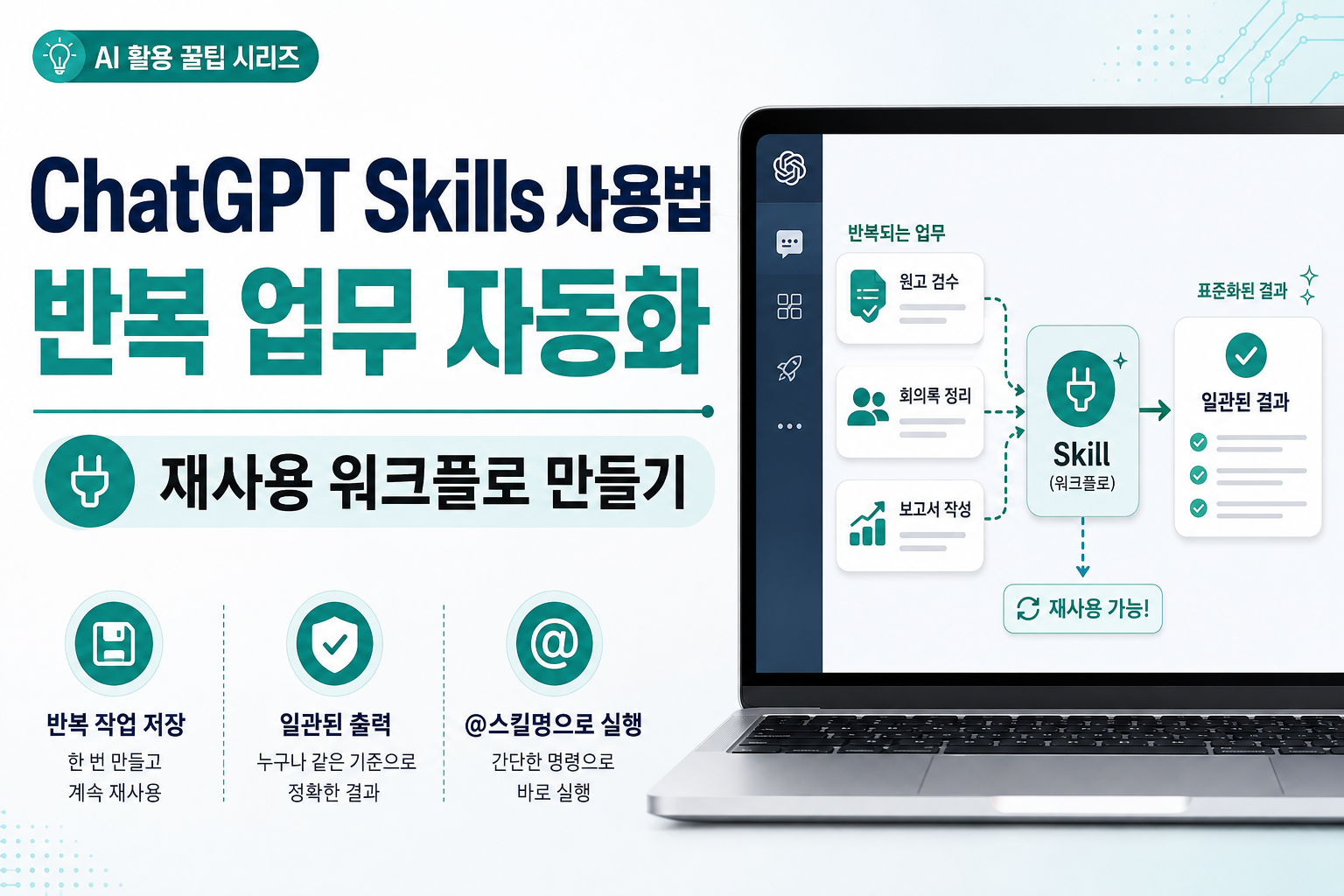
ChatGPT Skills는 이렇게 반복하는 작업 절차를 하나의 재사용 가능한 워크플로로 저장하는 기능입니다. 필요한 단계와 출력 형식을 한 번 정리해두면 ChatGPT가 관련 작업에서 해당 스킬을 자동으로 적용하거나 사용자가 직접 선택해 실행할 수 있습니다. (OpenAI Help Center)
📌 핵심요약
- ChatGPT Skills는 특정 업무 절차를 반복해서 사용할 수 있게 만든 재사용 워크플로입니다.
- 스킬에는 지시사항, 예시, 참고자료, 출력 형식과 코드가 포함될 수 있습니다.
- 2026년 8월 5일 기준 ChatGPT Business·Enterprise·Healthcare·Edu에서 일반 제공됩니다.
- Plugins → Skills에서 채팅으로 만들거나 편집기·파일 업로드 방식으로 추가할 수 있습니다.
- 설치한 스킬은 상황에 따라 자동 적용되며 @스킬명으로 직접 지정할 수도 있습니다.
- 외부에서 받은 스킬은 코드와 첨부자료를 포함할 수 있으므로 출처와 내용을 확인해야 합니다.

ChatGPT Skills란 무엇인가
ChatGPT Skills는 특정 작업을 어떤 순서와 기준으로 처리해야 하는지 ChatGPT에 알려주는 재사용 가능한 작업 지침입니다.
일반 프롬프트는 한 번의 대화에서 사용하는 요청에 가깝지만, 스킬은 반복 업무의 절차 자체를 저장하는 방식입니다.
예를 들어 블로그 원고 검수 스킬을 만들면 다음 기준을 포함할 수 있습니다.
- 원고의 핵심 검색 의도 확인
- 제목과 본문 내용 일치 여부 점검
- 반복 문장과 과장 표현 제거
- 공식 출처가 필요한 정보 표시
- 정해진 소제목 순서로 전체 원고 재작성
- 발행 전 최종 체크리스트 제공
OpenAI는 스킬을 특정 작업을 더 일관되게 수행하도록 만드는 재사용·공유 가능한 워크플로라고 설명합니다. 스킬에는 지침, 예시, 코드와 지원 자료가 포함될 수 있습니다. (OpenAI Help Center)
어떤 업무에 사용하면 좋을까
스킬은 한 번만 하는 작업보다 같은 절차를 반복하는 업무에 적합합니다.
OpenAI Academy는 입력 자료가 달라져도 작업 순서와 출력 형식이 비슷하게 유지되는 업무에 스킬을 사용하는 것이 효과적이라고 안내합니다. 월간 보고서, 회의록 정리, 브랜드 문체 적용, 재무 자료 설명, 고객 응대 문구처럼 반복성과 일관성이 중요한 작업이 대표적입니다. (OpenAI)
다음과 같은 상황이라면 스킬로 만들기 좋습니다.
- 매번 같은 구조로 블로그 원고를 작성할 때
- 고객 문의를 정해진 말투와 항목으로 답변할 때
- 회의록을 결정사항·담당자·기한으로 정리할 때
- 월별 실적을 같은 보고서 형식으로 만들 때
- 디자인 작업 의뢰서를 일정한 기준으로 검수할 때
- 문서에 개인정보나 금지 표현이 있는지 확인할 때
같은 프롬프트를 여러 차례 다시 작성하고 있다면 스킬로 전환할 가치가 있습니다. 다만 모든 업무를 하나의 거대한 스킬에 넣기보다, 원고 작성·사실 검증·최종 검수처럼 작은 단위로 나누는 편이 안정적입니다. (OpenAI)
사용할 수 있는 사람과 이용 조건
2026년 8월 5일 기준 ChatGPT에서 개인이 만드는 Personal Skills는 다음 플랜에서 일반 제공됩니다.
- ChatGPT Business
- ChatGPT Enterprise
- ChatGPT Healthcare
- ChatGPT Edu
ChatGPT Free·Go·Plus·Pro는 공식 도움말의 일반 제공 대상에 포함되어 있지 않습니다. 따라서 유료 Plus나 Pro를 사용하더라도 ChatGPT 화면에서 Skills 메뉴가 보이지 않을 수 있습니다.
Skills는 Codex와 API에서도 지원되지만, 이는 ChatGPT 화면에서 사용하는 Personal Skills와 이용 방식이 다를 수 있습니다. (OpenAI Help Center)
Enterprise와 Edu는 조직 관리자가 스킬 생성·사용·업로드·공유·설치 권한을 제어할 수 있습니다. 대상 플랜인데도 메뉴가 보이지 않는다면 계정 오류로 단정하기보다 워크스페이스 관리자 설정을 먼저 확인해야 합니다. (OpenAI Help Center)
ChatGPT Skills 만드는 방법
Plugins에서 Skills 메뉴 열기
ChatGPT 왼쪽 사이드바에서 Plugins를 선택합니다.
Plugin Directory가 열리면 상단 또는 내부 메뉴에서 Skills 탭을 선택합니다.
Skills 화면에서는 다음 항목을 확인할 수 있습니다.
- Installed
- Created by me
- Shared with me
- Shared by 워크스페이스 이름
이용 가능한 계정에는 스킬 생성을 도와주는 skill-creator가 기본으로 포함될 수 있습니다. (OpenAI Help Center)
채팅으로 스킬 만들기
Skills 화면에서 다음 순서로 진행합니다.
- Create를 선택합니다.
- Create with chat을 선택합니다.
- 만들고 싶은 반복 업무를 설명합니다.
- ChatGPT가 묻는 추가 질문에 답합니다.
- 생성된 스킬 이름과 지시사항을 검토합니다.
- 필요한 부분을 수정합니다.
- Install을 선택합니다.
별도의 메뉴를 열지 않고 일반 채팅에서 ChatGPT에게 스킬을 만들어달라고 요청할 수도 있습니다. (OpenAI Help Center)
편집기로 직접 만들기
작업 절차를 직접 세밀하게 작성하려면 다음 경로를 사용할 수 있습니다.
Plugins → Skills → Create → Create with editor
편집기에서는 스킬 이름, 설명, 실행 조건, 작업 단계, 출력 형식과 검수 기준을 직접 관리할 수 있습니다.
컴퓨터에서 스킬 업로드하기
이미 만들어진 스킬 파일이 있다면 다음 경로로 올릴 수 있습니다.
Plugins → Skills → Create → Upload from your computer
스킬은 지시문뿐 아니라 참고자료와 코드까지 포함할 수 있습니다. 외부 사이트나 다른 조직에서 받은 파일은 업로드 전에 출처와 내부 내용을 확인해야 합니다. (OpenAI Help Center)
SKILL.md 파일은 무엇인가
스킬의 핵심 작업 절차는 일반적으로 SKILL.md라는 파일에 작성됩니다.
SKILL.md는 복잡한 프로그램 파일이 아니라 Markdown 형식의 일반 텍스트 문서입니다. 제목에는 #, 목록에는 -처럼 간단한 기호를 사용하기 때문에 메모장이나 일반 문서 편집기로도 내용을 확인할 수 있습니다.
일반적인 SKILL.md에는 다음 내용이 들어갑니다.
- 스킬이 해야 하는 일
- 사용자가 제공해야 하는 자료
- 작업 순서
- 반드시 지켜야 할 기준
- 최종 출력 형식
- 완료 전 검수 항목
스킬은 Markdown 기반의 공개 표준을 따르기 때문에 다른 지원 제품으로 내려받아 설치할 수도 있습니다. 다만 ChatGPT 데스크톱과 웹·모바일 사이에서는 Personal Skills가 자동으로 동기화되지 않으므로 각각 추가해야 합니다. (OpenAI Help Center)
바로 사용하는 스킬 제작 프롬프트
블로그 원고 검수 스킬을 만들고 싶다면 아래 프롬프트를 복사해 사용할 수 있습니다.
Tistory-post-final-check라는 ChatGPT Skill을 만들어줘.
이 스킬의 목적은 티스토리 블로그 원고를 발행 전에 검수하고, 수정이 필요하면 전체 교체용 원고를 만드는 것이야.
사용자가 제공할 입력 자료:
- 포스팅 제목
- 원고 전문
- 기준일
- 기존 내부링크 목록
반드시 수행할 작업:
- 제목과 검색 의도가 일치하는지 확인한다.
- 중복 문장과 과장 표현을 찾는다.
- 날짜·금액·기능명 등 사실 확인이 필요한 내용을 표시한다.
- 개인정보·저작권·상업적 이용 주의사항이 필요한지 확인한다.
- 수정이 필요하면 일부 수정 안내가 아니라 전체 교체용 원고를 작성한다.
- 핵심요약, 본문, FAQ, 공식 확인처, 함께 보면 좋은 글, 태그 순서로 출력한다.
- 확인되지 않은 사실은 추측해서 추가하지 않는다.
출력 형식:
- 검수 결과
- 수정 필요 여부
- 전체 교체용 원고
- 최종 발행 체크리스트
원고 작성 전 필요한 정보가 부족하면 먼저 질문해줘.
마지막에는 누락된 항목과 사람이 최종 확인할 내용을 따로 알려줘.
고객 응대용으로 만들 때는 작업 목적만 바꾸면 됩니다.
고객 문의 내용을 읽고 요청사항, 필요한 자료, 예상 작업 범위, 수정 횟수, 납기와 추가비용 발생 조건을 정리하는 스킬을 만들어줘. 답변은 친절하지만 과도하게 약속하지 않는 문체로 작성해줘.
설치한 스킬 사용하는 방법
스킬을 설치하면 ChatGPT가 현재 요청과 스킬 설명을 비교해 관련성이 있다고 판단할 때 자동으로 적용할 수 있습니다.
특정 스킬을 반드시 사용하고 싶다면 입력창에서 @를 입력한 뒤 스킬을 직접 선택할 수 있습니다. (OpenAI)
예를 들어 다음과 같이 요청할 수 있습니다.
@Tistory-post-final-check를 사용해서 첨부한 원고를 검수해줘.
또는 일반적인 문장으로 요청해도 됩니다.
첨부한 블로그 원고를 우리 발행 기준에 맞춰 최종 검수해줘.
자동 적용 여부가 불확실할 때는 @스킬명을 직접 지정하는 편이 정확합니다.
Skills·맞춤 지침·GPT·프로젝트·Work 차이
Skills
특정 업무의 처리 순서와 출력 방식을 반복해서 사용합니다.
예를 들어 회의록 정리, 보고서 검수, 블로그 발행 점검처럼 절차가 정해진 작업에 적합합니다.
맞춤 지침
ChatGPT가 전반적으로 지켜야 할 말투, 선호 형식, 사용자 배경과 응답 방식을 지정합니다.
특정 업무의 여러 단계를 실행하는 스킬과는 목적이 다릅니다.
GPT
특정 목적이나 역할에 맞춘 사용자 정의 ChatGPT입니다.
여러 기능과 지식을 묶은 전용 도우미에 가깝고, Skills는 그 안팎에서 사용할 수 있는 개별 작업 절차에 가깝습니다.
프로젝트
관련된 대화, 파일과 작업 맥락을 한곳에 모아 관리하는 기능입니다.
프로젝트가 자료와 맥락을 보관한다면, 스킬은 그 자료를 어떤 방식으로 처리할지 정합니다.
ChatGPT Work
연결된 앱과 파일을 활용해 조사·분석하고 문서·스프레드시트·프레젠테이션·보고서 같은 결과물을 만드는 장시간 작업용 에이전트입니다.
Work가 실제 복합 작업을 수행하는 실행 환경이라면, Skills는 작업 과정에 적용할 재사용 절차라고 이해하면 쉽습니다. (OpenAI)
스킬이 자동으로 적용되지 않을 때
스킬 설명을 구체적으로 수정하기
스킬 설명이 너무 넓으면 ChatGPT가 어떤 상황에서 사용해야 하는지 판단하기 어렵습니다.
문서를 정리한다보다는 다음과 같이 작성하는 편이 좋습니다.
회의록 원문을 결정사항, 담당자, 마감일, 미결사항으로 정리한다.
@스킬명으로 직접 지정하기
자동 적용되지 않을 때는 입력창에 @스킬명을 넣어 직접 실행합니다.
입력 자료와 출력 형식을 명확히 하기
스킬에는 다음 세 가지가 분명해야 합니다.
- 어떤 자료를 받아야 하는가
- 어떤 단계로 처리해야 하는가
- 결과를 어떤 형식으로 출력해야 하는가
작업 범위를 줄이기
시장 조사부터 원고 작성, 이미지 기획, 발행 검수까지 하나의 스킬에 모두 넣으면 결과가 흔들릴 수 있습니다.
주제 조사 스킬, 원고 작성 스킬, 발행 검수 스킬처럼 나누는 것이 좋습니다. OpenAI Academy도 복잡한 업무는 작은 스킬로 분리하는 방식을 권장합니다. (OpenAI)
Skills 메뉴가 보이지 않을 때
다음 순서로 확인합니다.
- 사용 중인 플랜이 지원 대상인지 확인
- 회사·학교 워크스페이스로 접속했는지 확인
- 관리자에게 Skills 사용 권한이 열려 있는지 문의
- 사이드바의 Plugins와 Plugin Directory 확인
- 웹에서 만든 스킬이라면 데스크톱에도 따로 설치
- 앱과 데스크톱 프로그램을 최신 버전으로 업데이트
- 공유받은 스킬이라면 설치 권한과 접근 권한 확인
Plus나 Pro 개인 계정에서 메뉴가 보이지 않는 경우에는 기능 오류가 아니라 일반 제공 대상 차이일 가능성이 큽니다. (OpenAI Help Center)
업로드한 스킬이 차단될 때
ChatGPT는 업로드된 스킬을 사용 가능 상태로 만들기 전에 검사합니다.
검사 결과에 따라 바로 사용할 수도 있고, 추가 확인이 필요한 Needs Review 상태가 표시되거나 위험 가능성이 있는 경우 Blocked 처리될 수 있습니다.
다만 자동 검사가 안전성을 완전히 보장하는 것은 아닙니다. OpenAI도 검사 결과만 믿지 말고 사용자가 출처와 파일 내용을 직접 검토해야 한다고 안내합니다. (OpenAI Help Center)
개인정보·보안 주의사항
스킬에는 내부 업무 절차, 고객 응대 기준, 보고서 양식과 참고자료가 들어갈 수 있습니다.
다음 정보는 스킬 파일에 직접 넣지 않는 것이 좋습니다.
- 고객 이름·전화번호·주소
- 계좌번호와 결제정보
- 회사 비밀번호와 API 키
- 공개되지 않은 매출·원가자료
- 의료기록과 인사평가 자료
- 타인의 유료 문서 원본
필요한 경우 실제 개인정보 대신 [고객명], [계좌번호], [담당자]처럼 대체 변수를 사용합니다.
ChatGPT 비즈니스 플랜에서 스킬과 공유한 데이터는 기본적으로 모델 개선에 사용되지 않지만, 회사의 정보보호 규정과 워크스페이스 관리자 설정은 별도로 확인해야 합니다. (OpenAI Help Center)
저작권과 상업적 이용 주의사항
스킬에 템플릿, 브랜드 가이드, 디자인 샘플과 문서 예시를 넣을 때는 직접 제작했거나 사용할 권한이 있는 자료를 사용해야 합니다.
인터넷에서 내려받은 유료 양식, 다른 업체의 제안서, 고객의 비공개 자료를 허락 없이 스킬에 포함하고 공유하면 저작권이나 계약상 문제가 생길 수 있습니다.
스킬을 사용해 상업용 원고나 고객 납품물을 만들더라도 결과의 사실관계, 표절, 상표와 개인정보는 사람이 최종 검수해야 합니다.
자주 묻는 질문
ChatGPT Plus에서도 Skills를 사용할 수 있나요?
2026년 8월 5일 기준 공식 도움말의 Personal Skills 일반 제공 대상에는 Plus와 Pro가 포함되어 있지 않습니다. Business·Enterprise·Healthcare·Edu 계정이 주요 대상입니다.
코딩을 몰라도 스킬을 만들 수 있나요?
가능합니다. 채팅에서 만들고 싶은 업무를 설명하면 skill-creator가 초안을 작성해줍니다. SKILL.md도 일반 Markdown 문서이므로 기본 지시사항만으로 시작할 수 있습니다.
설치한 스킬은 매번 선택해야 하나요?
아닙니다. ChatGPT가 요청과 관련성이 있다고 판단하면 자동으로 사용할 수 있습니다. 반드시 적용해야 할 때는 @스킬명으로 직접 지정하는 것이 좋습니다.
웹에서 만든 스킬이 데스크톱에 보이지 않는 이유는 무엇인가요?
Personal Skills는 데스크톱과 웹·모바일 사이에서 자동으로 동기화되지 않습니다. 공식 안내에 따라 각 환경에 별도로 추가해야 합니다.
팀원과 스킬을 공유할 수 있나요?
워크스페이스 설정이 허용하면 특정 사람이나 그룹에 공유하거나 조직 전체 라이브러리에 게시할 수 있습니다. 관리자는 공유와 설치 권한을 제한할 수 있습니다.
외부에서 내려받은 스킬을 바로 사용해도 되나요?
권장하지 않습니다. 스킬에는 코드와 참고파일이 포함될 수 있으므로 출처와 내용을 먼저 확인해야 합니다. ChatGPT의 자동 검사만으로 안전성이 완전히 보장되는 것은 아닙니다.
스킬을 만들면 결과가 항상 똑같이 나오나요?
일관성은 높아질 수 있지만 완전히 같은 결과를 보장하지는 않습니다. 입력 자료와 대화 맥락이 달라질 수 있으므로 중요한 결과는 사람이 검수해야 합니다.
ChatGPT Skills는 매번 같은 프롬프트와 작업 기준을 반복해서 설명하는 불편을 줄여주는 기능입니다.
업무의 입력 자료, 처리 단계, 출력 형식과 최종 검수 기준을 한 번 정리해두면 이후 비슷한 작업에서 다시 사용할 수 있습니다.
다만 2026년 8월 5일 기준 모든 개인용 ChatGPT 플랜에 제공되는 기능은 아닙니다. Business·Enterprise·Healthcare·Edu 계정을 중심으로 제공되며, 조직 계정에서는 관리자 설정에 따라 이용 여부가 달라질 수 있습니다.
처음부터 복잡한 업무 전체를 스킬로 만들기보다 자주 반복하는 한 가지 작업을 좁게 정한 뒤 실제 자료로 테스트하면서 수정하는 것이 가장 현실적인 활용 방법입니다.
공식 확인처
OpenAI Help Center|Skills in ChatGPT
https://help.openai.com/en/articles/20001066-skills-in-chatgpt
OpenAI Academy|Using Skills
https://openai.com/academy/skills/
OpenAI Academy|Build Skills for High-Value Teaching Workflows
https://academy.openai.com/public/clubs/higher-education-05x4z/blogs/build-skills-for-high-value-teaching-workflows-2026-05-19
OpenAI ChatGPT Release Notes
https://help.openai.com/en/articles/6825453-chatgpt-release-notes
함께 보면 좋은 글
📌 ChatGPT 플러그인 사용법|앱·스킬·템플릿 차이와 설치·관리 방법
https://airesearchrab.tistory.com/109
📌 ChatGPT Work란?|일반 채팅과 차이·프로젝트와 파일 중심 업무 활용법
https://airesearchrab.tistory.com/97
📌 ChatGPT 맞춤 지침 설정 방법|매번 같은 설명을 반복하지 않는 개인화 사용법
https://airesearchrab.tistory.com/102
📌 ChatGPT 프로젝트 기능이란?|업무 정리부터 자료관리까지 활용법 총정리
https://airesearchrab.tistory.com/23
📌 ChatGPT로 업무 체크리스트 만드는 방법|실수 줄이고 할 일 정리하는 AI 활용법
https://airesearchrab.tistory.com/35
📌 ChatGPT로 보고서 작성하는 방법|자료 정리부터 초안까지 쉽게 만드는 법
https://airesearchrab.tistory.com/33
'AI 활용법' 카테고리의 다른 글
| ChatGPT Library 사용법|업로드 파일 찾기·재사용·삭제와 저장용량 확인 (0) | 2026.08.08 |
|---|---|
| GPT-Live 적용된 ChatGPT 음성모드|기존 음성과 달라진 점·실시간 대화·이용 방법 (1) | 2026.08.07 |
| ChatGPT 긴 글 붙여넣으면 첨부파일로 바뀌는 이유|1만 자 기준·텍스트로 되돌리는 방법 (0) | 2026.08.05 |
| ChatGPT 락다운 모드(Lockdown Mode)란|웹 검색·딥리서치·에이전트 제한과 설정 방법 (0) | 2026.08.04 |
| ChatGPT 활성 세션 확인 방법|로그인된 기기 조회·개별 로그아웃·계정 보안 (0) | 2026.08.04 |


